Netzwerk-Switch einfach erklärt: LAN-Ports fürs Heimnetzwerk
Ein Netzwerk-Switch erweitert die LAN-Anschlüsse im Heimnetzwerk und verbindet Computer, Fernseher, Access Points, NAS und andere Geräte per Netzwerkkabel.
Ein Netzwerk-Switch erweitert dein Heimnetzwerk um zusätzliche LAN-Anschlüsse. Er verbindet Geräte wie Computer, Fernseher, Spielkonsole, NAS, Drucker oder WLAN Access Point per Patchkabel miteinander und leitet Daten gezielt an den richtigen Anschluss weiter.
Im Alltag brauchst du einen Switch, wenn die LAN-Ports am Router nicht reichen oder wenn mehrere Geräte an einem Ort per Kabel angebunden werden sollen. Für viele Wohnungen genügt ein 5- oder 8-Port-Gigabit-Switch. Für Hausverkabelung, Netzwerkschrank oder viele Netzwerkdosen wird eher ein 16- oder 24-Port-Switch interessant.
Was macht ein Netzwerk-Switch?
Ein Switch ist eine aktive Verteilstelle für kabelgebundene Netzwerkverbindungen. Du steckst ein LAN-Kabel vom Router in den Switch und schließt weitere Geräte an die freien Ports an. Der Switch merkt sich, welches Gerät an welchem Port hängt, und sendet Daten nur dorthin, wo sie gebraucht werden.
Das unterscheidet ihn von einem alten Netzwerk-Hub. Ein Hub verteilt Daten stumpf an alle Anschlüsse. Ein Switch arbeitet gezielter, schneller und ist heute die normale Wahl im Heimnetzwerk. Wenn du den Unterschied genauer verstehen möchtest, lies auch den Vergleich Hub vs. Switch.
Typische Einsatzorte:
- Am Schreibtisch für PC, Dockingstation, Drucker und NAS.
- Im TV-Schrank für Fernseher, Konsole, Receiver und Streaming-Geräte.
- Im Netzwerkschrank zwischen Router, Patchpanel und mehreren Raumanschlüssen.
- An einem Standort mit per LAN angebundenem WLAN Access Point.
Switch, Router und Patchpanel: der Unterschied
| Gerät | Aufgabe | Merksatz |
|---|---|---|
| Router | Verbindet dein Heimnetzwerk mit dem Internet, vergibt IP-Adressen und steuert den Datenverkehr nach außen. | Der Router ist die Zentrale zum Internet. |
| Switch | Verbindet mehrere kabelgebundene Geräte im lokalen Netzwerk. | Der Switch erweitert und verteilt LAN. |
| Patchpanel | Sammelt fest verlegte Netzwerkkabel an einem Ort. | Das Patchpanel ist passiv und ersetzt keinen Switch. |
Ein häufiger Aufbau sieht so aus: Internetanschluss oder Glasfaser-ONT geht zum Router, der Router geht per Patchkabel zum Switch, und der Switch verbindet die Geräte oder die Ports eines Patchpanels. Das Patchpanel sorgt für Ordnung bei fest verlegten Kabeln, der Switch stellt die eigentliche Netzwerkverbindung her.
Wie viele Ports braucht ein Switch?
Plane die Portzahl nicht zu knapp. Ein Port wird meistens für die Verbindung zum Router oder zum vorgelagerten Switch gebraucht. Die übrigen Ports stehen für Geräte zur Verfügung.
| Portzahl | Passt typischerweise für | Worauf achten? |
|---|---|---|
| 5 Ports | Kleiner Schreibtisch, TV-Ecke, wenige Zusatzgeräte. | Reicht schnell nicht mehr, wenn NAS, Access Point oder Drucker dazukommen. |
| 8 Ports | Viele Wohnungen und Homeoffice-Setups. | Gute Standardgröße mit etwas Reserve. |
| 16 Ports | Mehrere Räume, kleines Büro, größere Wohnung. | Sinnvoll, wenn viele LAN-Dosen aktiv genutzt werden. |
| 24 Ports | Hausverkabelung, Netzwerkschrank, Patchpanel. | Oft rackfähig; vorher Platz, Strom und Lüfterlosigkeit prüfen. |
Wenn du gerade zwischen 5 und 8 Ports schwankst, ist ein 8-Port-Switch meist die entspanntere Wahl. Der Preisunterschied ist oft kleiner als der Aufwand, später erneut umzubauen.
Gigabit, 2,5G und 10G: welche Geschwindigkeit ist sinnvoll?
Für die meisten Heimnetzwerke ist Gigabit-Ethernet die sinnvolle Basis. Ein Gigabit-Switch überträgt theoretisch bis zu 1 Gbit/s pro Port und reicht damit für typische Internetanschlüsse, Streaming, Homeoffice, Backups und viele NAS-Zugriffe aus. Fast-Ethernet-Switches mit 100 MBit/s sind heute nur noch eine Notlösung für sehr einfache oder alte Geräte.
2,5G- oder 10G-Switches werden interessant, wenn schnelle NAS-Systeme, moderne Workstations, große lokale Dateiübertragungen oder ein sehr schneller Glasfaseranschluss im Mittelpunkt stehen. Dann müssen aber auch Netzwerkkarten, Kabelstrecken und Gegenstellen die höhere Geschwindigkeit unterstützen. Ein schneller Switch allein macht ein altes Endgerät nicht schneller.
Für feste Kabelstrecken lohnt sich ein Blick auf Netzwerk-Verlegekabel. Für kurze flexible Verbindungen zwischen Router, Switch, Patchpanel und Geräten ist der Patchkabel-Leitfaden relevant.
Unmanaged, managed und PoE einfach erklärt
Ein unmanaged Switch funktioniert ohne Konfiguration: einstecken, Netzteil anschließen, Geräte verbinden. Für die meisten Haushalte ist das richtig, weil der Router weiterhin DHCP, Internetzugang und grundlegende Netzfunktionen übernimmt.
Ein managed Switch bietet zusätzliche Funktionen wie VLANs, Port-Spiegelung, Link Aggregation oder genauere Diagnose. Das lohnt sich, wenn du dein Netzwerk bewusst trennen möchtest, etwa in Hauptnetz, Gästenetz, Smart-Home-Netz oder Serverbereich. Ohne konkreten Plan schafft ein managed Switch aber mehr Komplexität als Nutzen.
PoE steht für Power over Ethernet. Ein PoE-Switch kann geeignete Access Points, IP-Kameras oder VoIP-Telefone über dasselbe Netzwerkkabel mit Strom versorgen. Das ist praktisch, wenn am Montageort keine Steckdose liegt. Normale Computer, Fernseher und Drucker brauchen PoE meist nicht.
Welcher Switch passt zu welchem Heimnetzwerk?
| Situation | Sinnvolle Wahl | Warum? |
|---|---|---|
| Router hat zu wenige LAN-Ports | 5- oder 8-Port-Gigabit-Switch | Einfach, günstig und ohne Konfiguration. |
| TV-Schrank mit mehreren Geräten | 5- oder 8-Port-Gigabit-Switch | Stabile Kabelverbindung für Fernseher, Konsole und Receiver. |
| Homeoffice mit Dockingstation und NAS | 8-Port-Gigabit-Switch, bei Bedarf 2,5G | Reserve für weitere Geräte und lokale Datenübertragung. |
| Haus mit Patchpanel | 16- oder 24-Port-Switch | Mehrere Raumanschlüsse lassen sich zentral aktivieren. |
| Access Points oder Kameras ohne Steckdose | PoE-Switch | Netzwerk und Strom laufen über ein Kabel. |
| VLANs oder getrennte Netze | Managed Switch | Erlaubt bewusste Segmentierung und Diagnose. |
Für viele Haushalte ist ein 8-Port-Gigabit-Switch der beste Startpunkt. Er bleibt einfach, verbraucht wenig Platz und bietet genug Anschlüsse für typische Erweiterungen.
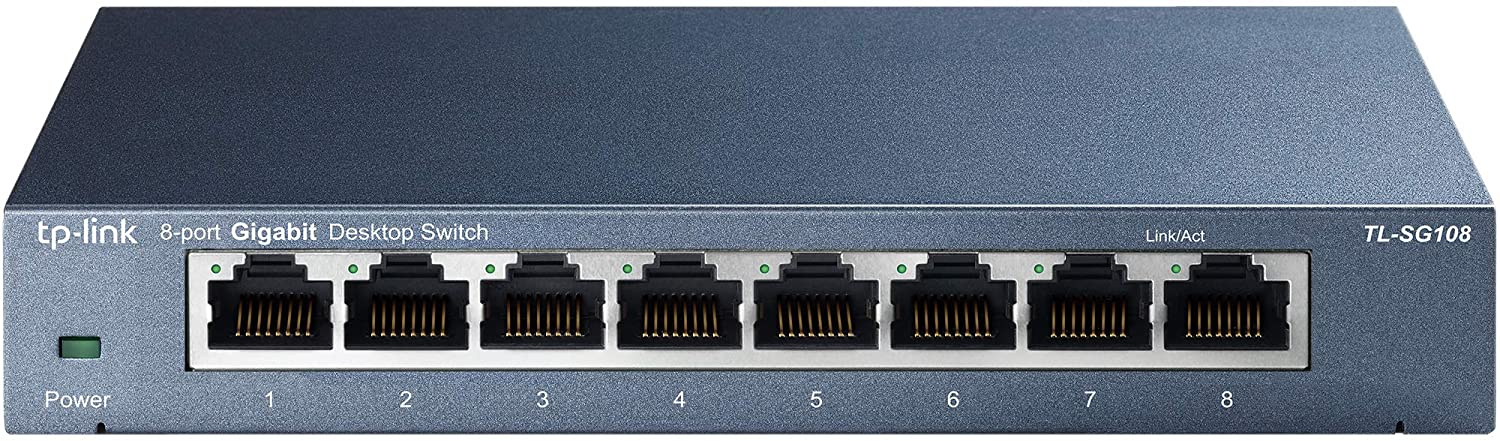
Wenn du nicht nur die Funktion verstehen, sondern konkret auswählen möchtest, findest du im Kaufberater für Netzwerk-Switches zu Hause die Entscheidung zwischen 5, 8, 16 und 24 Ports, Gigabit, 2,5G, PoE und managed Switches.
Wenn nur sehr wenige Geräte dazukommen, kann der TP-Link TL-SG105 reichen. Für einen Netzwerkschrank mit vielen Dosen ist eher ein 24-Port-Modell wie der TP-Link TL-SG1024D passend.
Switch richtig anschließen
So gehst du bei einem einfachen unmanaged Switch vor:
- Stelle den Switch an einen trockenen, gut belüfteten Ort.
- Verbinde einen Port des Switches per Patchkabel mit einem LAN-Port des Routers.
- Schließe Computer, Fernseher, Access Point oder Patchpanel-Ports an die übrigen Ports an.
- Verbinde das Netzteil und warte, bis die Link-LEDs aktiv sind.
- Prüfe an einem angeschlossenen Gerät, ob Internet und lokale Netzwerkverbindung funktionieren.
Bei einem Patchpanel verbindest du nicht automatisch alle Dosen im Haus. Du patchst nur die Dosen, die wirklich aktiv sein sollen, mit kurzen Patchkabeln vom Patchpanel zum Switch. Dadurch bleibt der Netzwerkschrank übersichtlich und du belegst keine Ports unnötig.
Typische Fehler bei Netzwerk-Switches
- Ein 100-MBit/s-Switch bremst schnelle Internetanschlüsse, NAS-Zugriffe und lokale Kopiervorgänge.
- Zu wenige Ports führen schnell zu Mehrfachadaptern oder unübersichtlichen Ketten aus mehreren kleinen Switches.
- Ein Switch ohne PoE versorgt Access Points oder Kameras nicht mit Strom.
- Ein managed Switch ohne Konzept macht die Fehlersuche oft schwerer statt leichter.
- Ein Switch ersetzt keinen Router und kein Modem.
- Schlechte oder beschädigte Kabel können eine Verbindung auf 100 MBit/s zurückfallen lassen.
Wenn einzelne Geräte langsam sind, prüfe zuerst Kabel, Port-LEDs, Verbindungsgeschwindigkeit am Endgerät und den Weg zum Router. Nicht jedes Netzwerkproblem liegt am Switch.
Häufige Fragen zu Netzwerk-Switches
Kann ich mehrere Switches hintereinander anschließen?
Ja, das funktioniert. Für kleine Heimnetzwerke ist es unproblematisch, etwa einen Switch am Router und einen zweiten im Arbeitszimmer zu nutzen. Bei vielen Geräten ist ein zentraler größerer Switch aber oft übersichtlicher.
Braucht ein Switch eine eigene IP-Adresse?
Ein einfacher unmanaged Switch braucht keine eigene IP-Adresse. Er arbeitet auf der LAN-Ebene und wird nicht wie ein Router eingerichtet. Managed Switches können eine Verwaltungsadresse haben, damit du sie konfigurieren kannst.
Muss der Router an einen bestimmten Port?
Bei einfachen Heimnetzwerk-Switches ist es meistens egal, welchen Port du für die Verbindung zum Router nutzt. Spezielle Uplink-Ports sind bei modernen Gigabit-Switches im Alltag selten nötig.
Hilft ein Switch gegen schlechtes WLAN?
Nicht direkt. Ein Switch verbessert kabelgebundene Verbindungen. Er kann aber helfen, wenn du einen Access Point per LAN anschließt oder stationäre Geräte vom WLAN ins Kabelnetz holst. Dadurch wird das WLAN entlastet und wichtige Geräte laufen stabiler.
Weiterlesen
- Heimnetzwerk einfach erklärt: Überblick über Router, Switch, WLAN, Kabel und Patchpanel.
- Patchpanel einfach erklärt: Sinnvoll bei mehreren fest verlegten Netzwerkdosen.
- Patchkabel einfach erklärt: Das passende Kabel für Switch, Router und Endgeräte.
- WLAN Access Point einfach erklärt: WLAN mit einer stabilen LAN-Verbindung erweitern.
- Bandbreite erklärt: Warum Geschwindigkeit, Latenz und Durchsatz nicht dasselbe sind.

Wer schreibt hier?
Der Netzwerk-Nerd verfolgt für dich die neuesten Trends zum Thema Heimnetzwerk. Außerdem stellt er dir sein Wissen über den Aufbau eines Heimnetzwerks zur Verfügung.
Ein Netzwerkkabel verlegen oder gleich ein Netzwerk im ganzen Haus verlegen? Eine LAN-Dose anschließen? Unterschiede bei Netzwerkkabeln? Dafür und für vieles mehr zum Thema Heimnetzwerk findest du Wissen, Tipps und Anleitungen vom Netzwerk-Nerd.